Configurare automată
Configurarea contului de email pe dispozitivele Apple (iPhone, iPad, Mac) se poate face automat. Pentru aceasta urmați următorii pași:
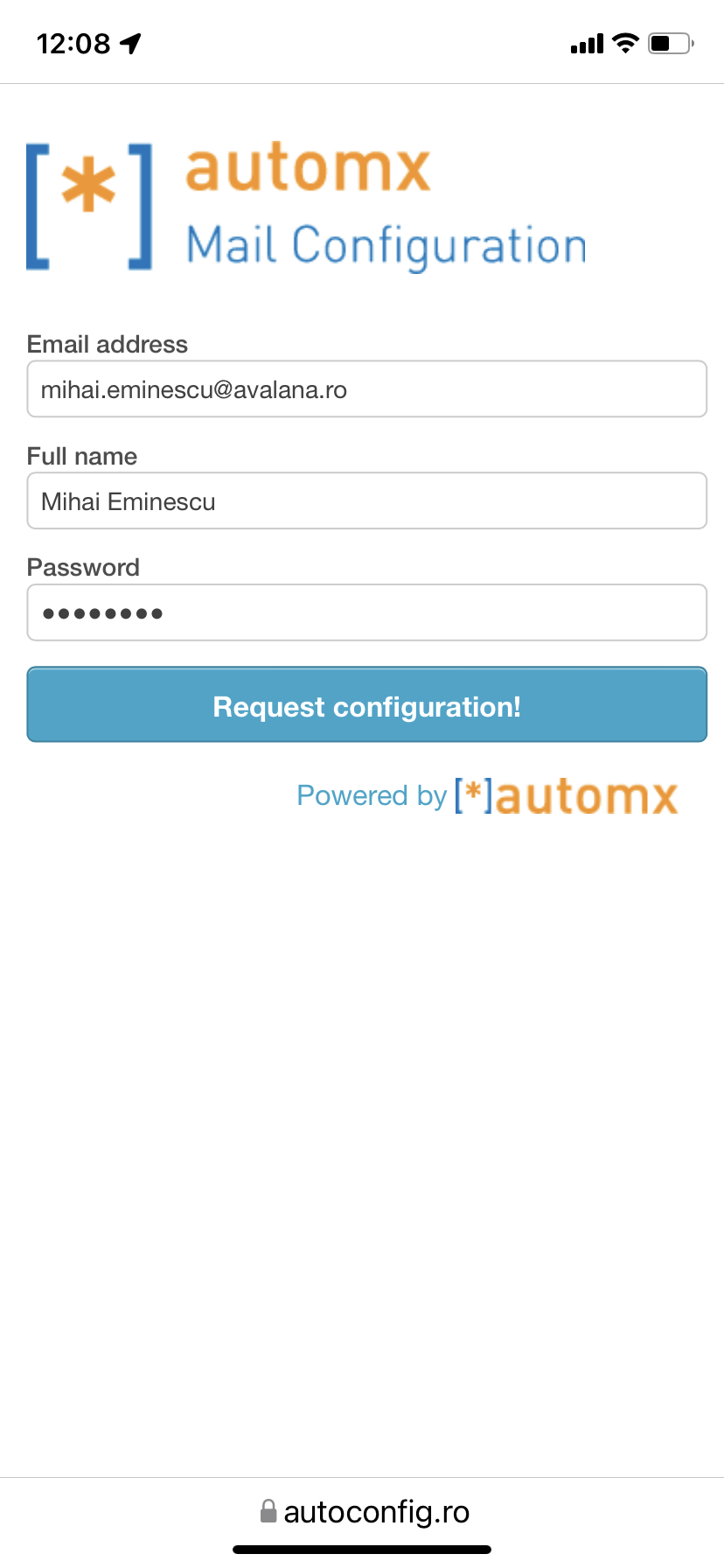
1. Accesați site-ul https://autoconfig.ro folosind browserul Safari (nu va funcționa cu alt browser). Completați cu datele contului (adresa de mail, numele complet si parola contului de mail) apoi apăsați butonul "Request configuration!"
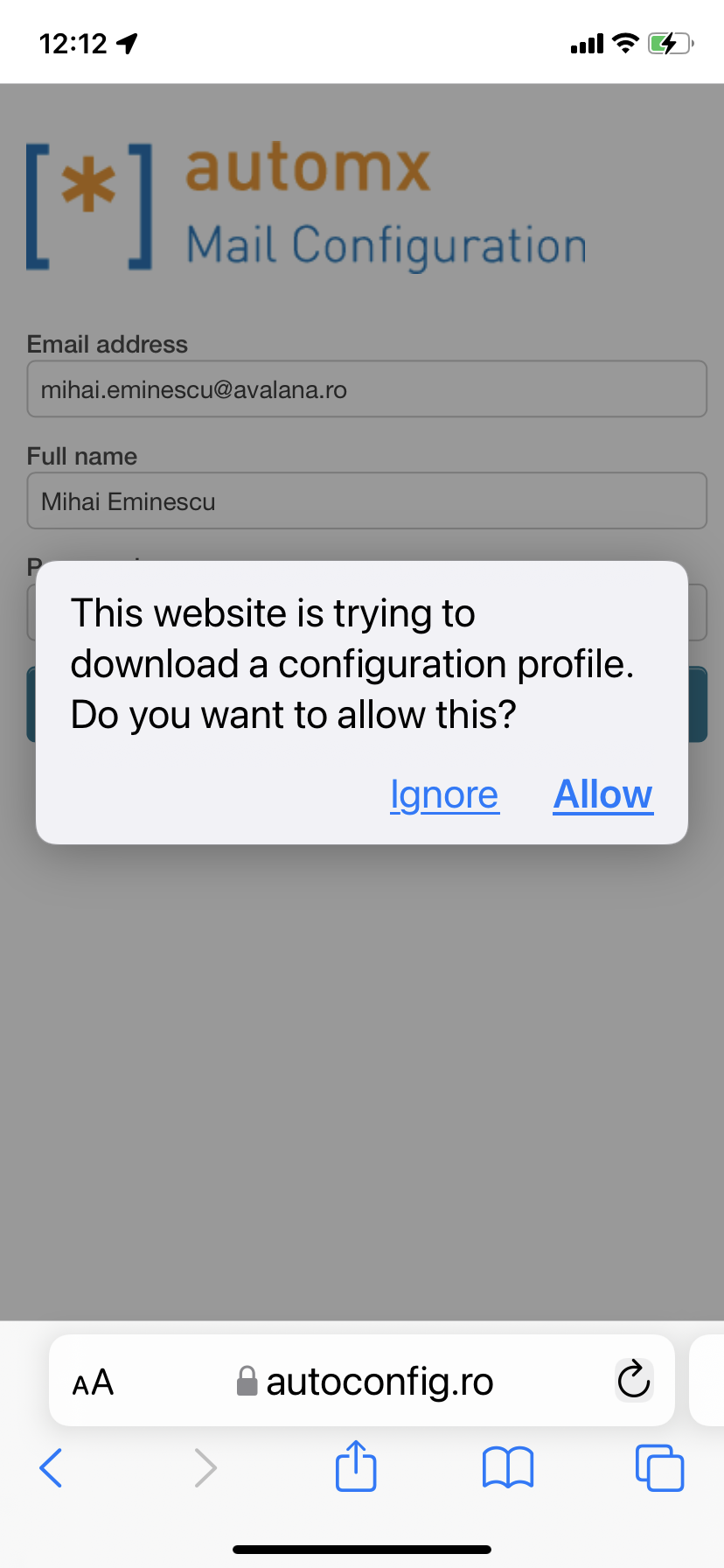
2. Veți primi un mesaj de confirmare a descărcării profilului de configurare automată a profilului. Apăsați butonul "Allow"
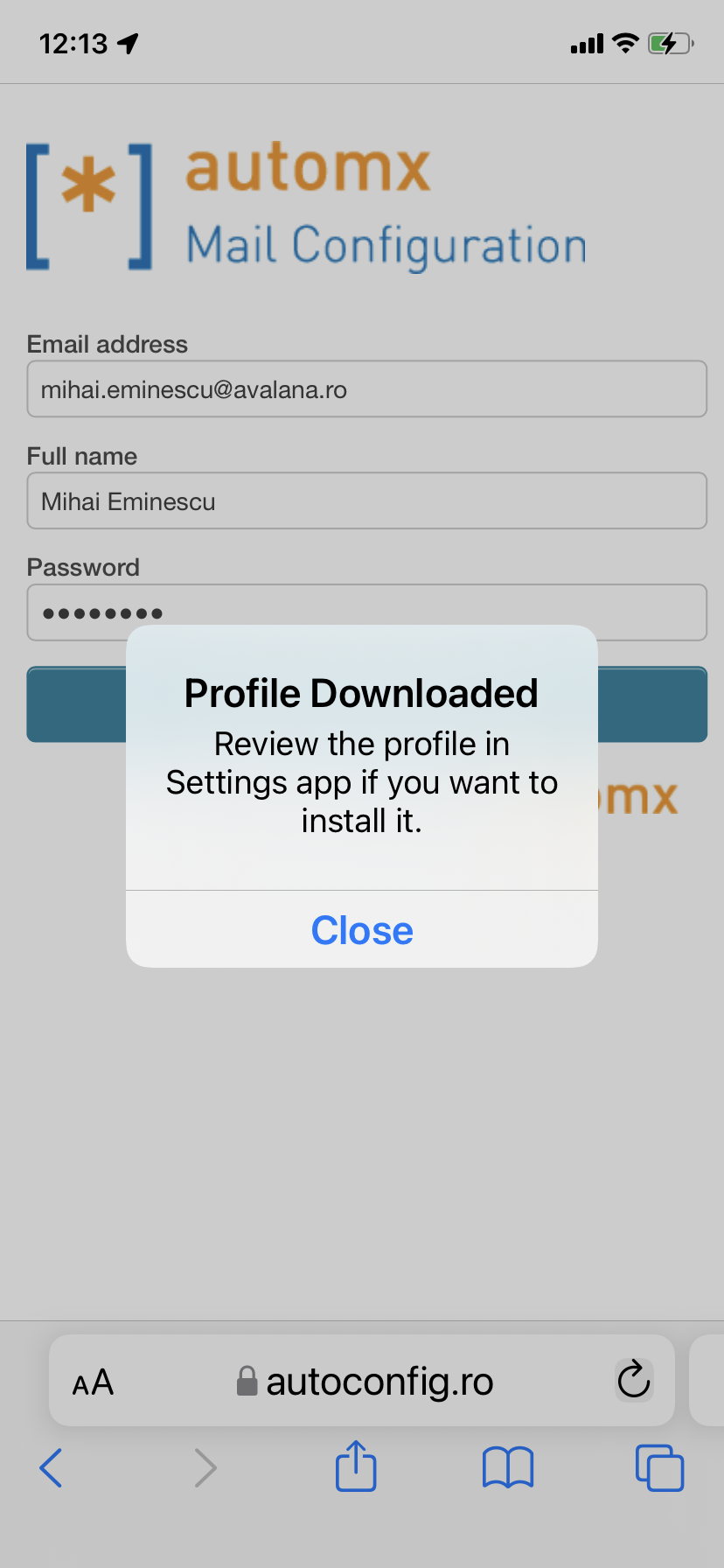
3. După apăsarea "Allow" veți primi un mesaj de confirmare că profilul de configurare automată a fost descărcat și poate fi folosit. Apăsați "Close" pentru a închide mesajul si intrați apoi in meniul de configuare al dispozitivului ("Settings").
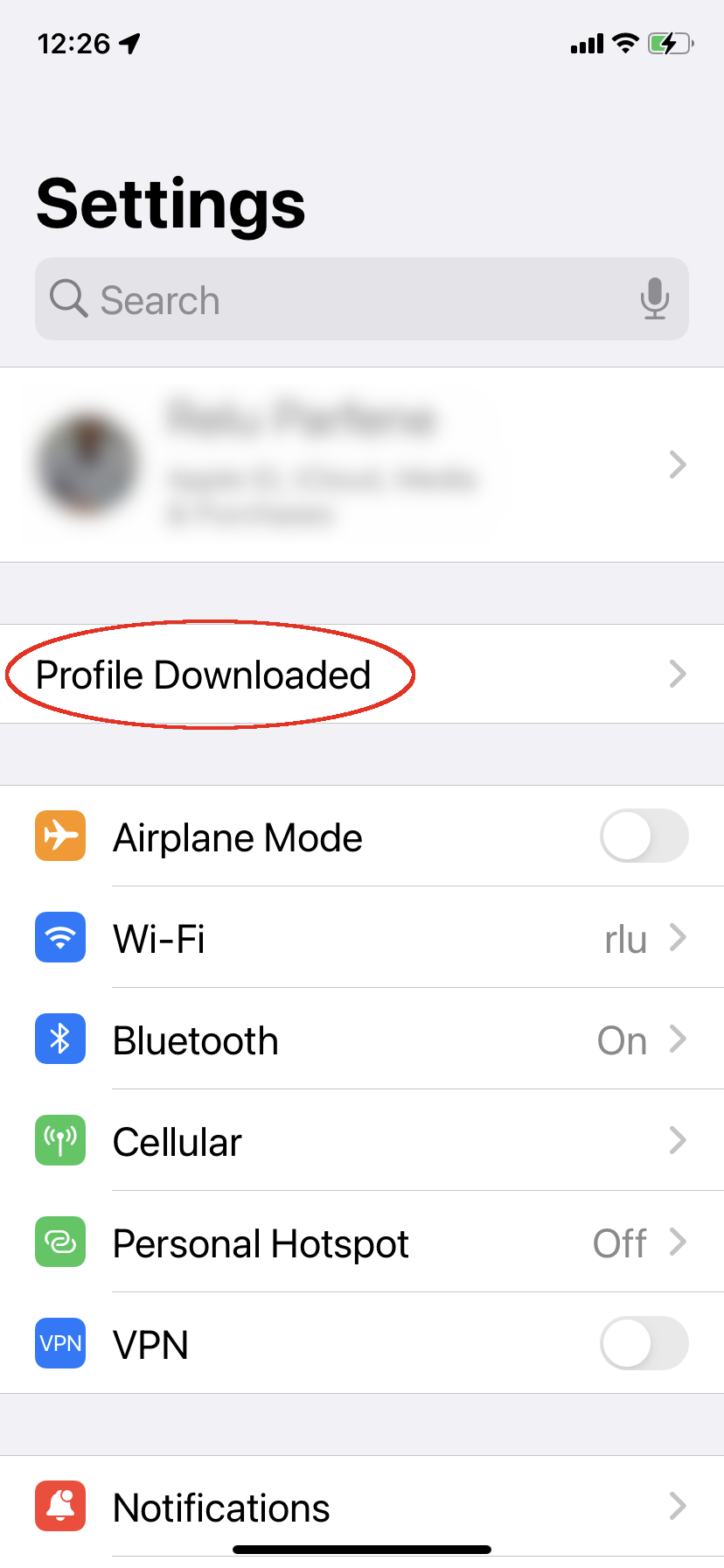
4. În "Settings" găsiți și apăsați opțiunea "Profile Downloaded"
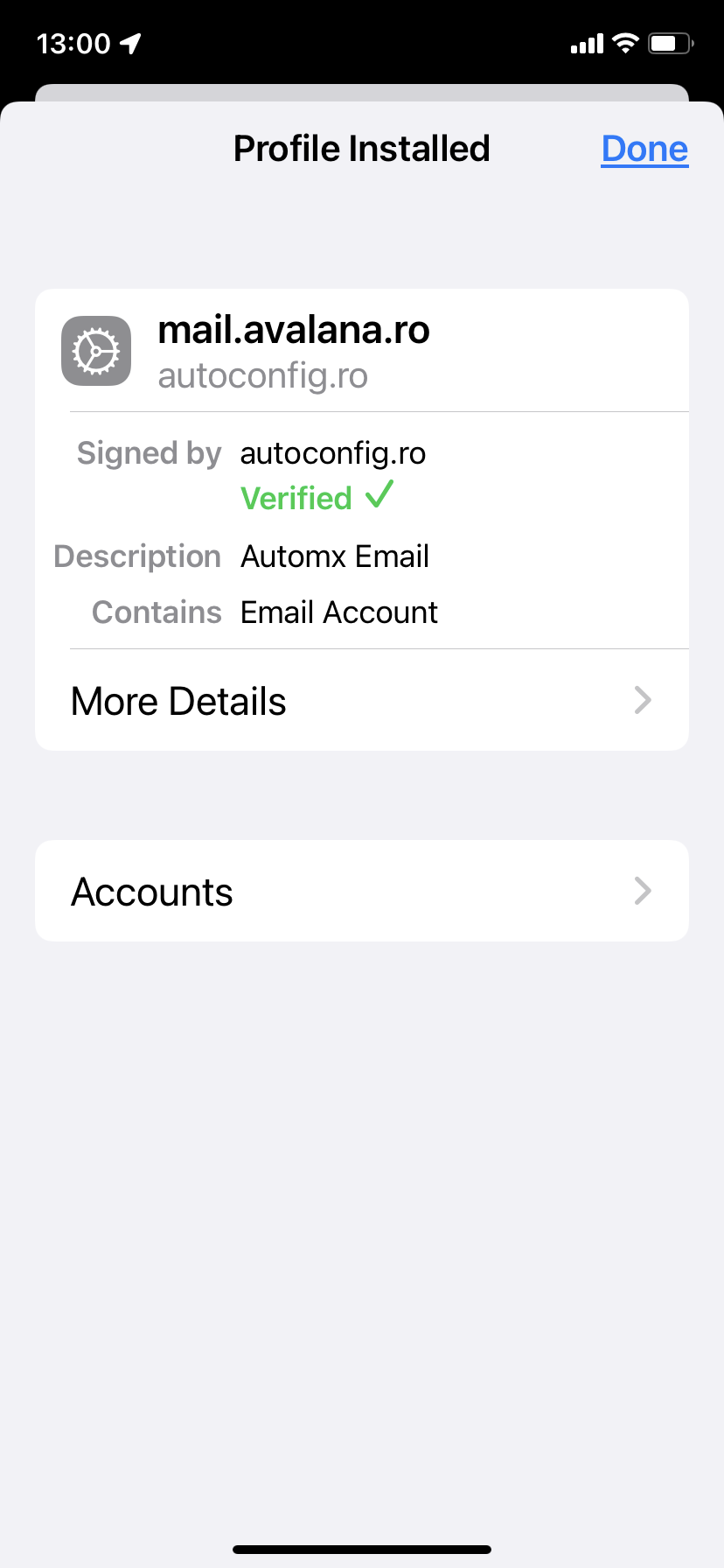
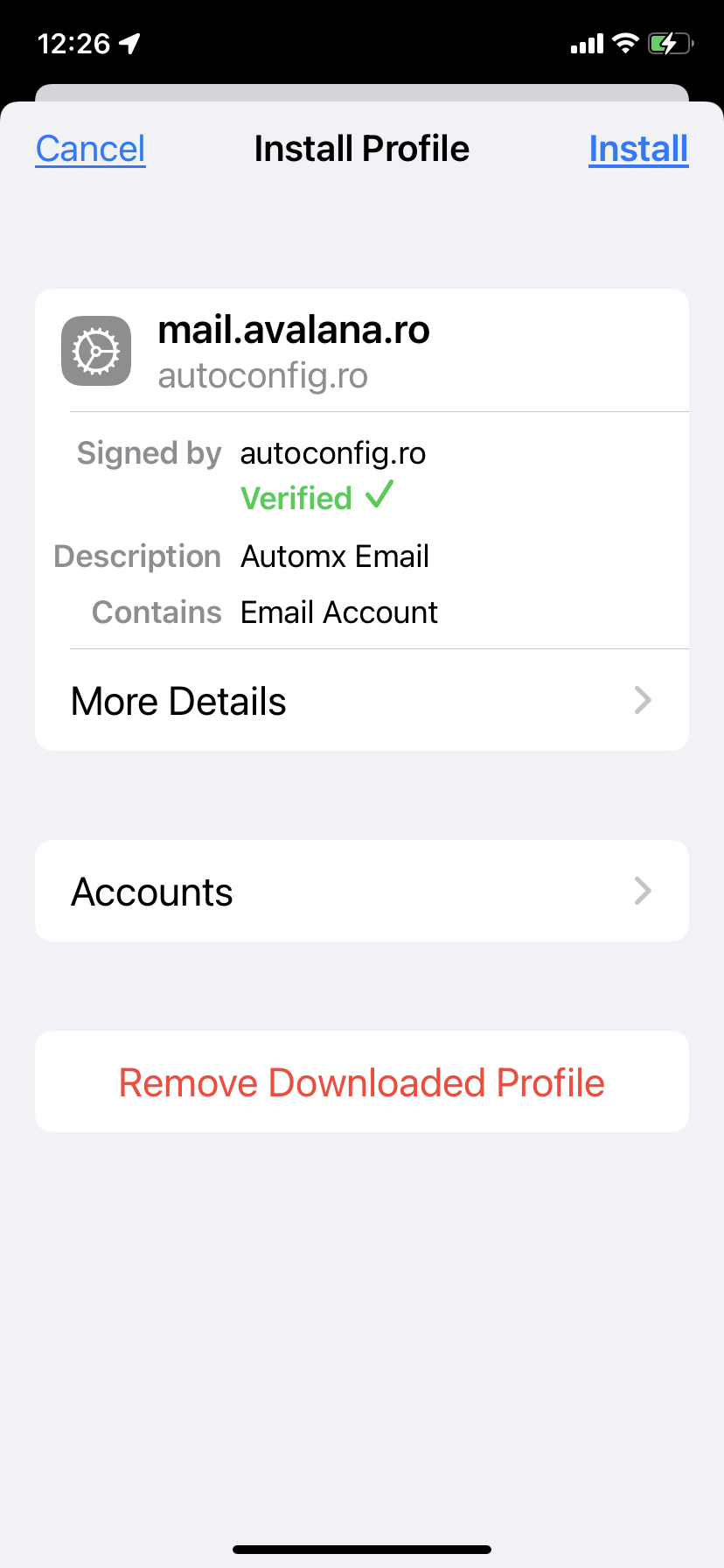
5. Verificați că profilul provine de la serverul corect (mail.avalana.ro) și că este semnat cu un certificat digital (verificat) de la autoconfig.ro și abia apoi apăsați butonul "Install". În cazul în care profilul provine de la un alt server decât "mail.avalana.ro" sau este semnat cu un alt certificat decât "autoconfig.ro" sau certificatul nu este verificat (apare cu roșu în loc de verde) opriți imediat procedura de instalare și cereți suport de la administratorul de rețea.
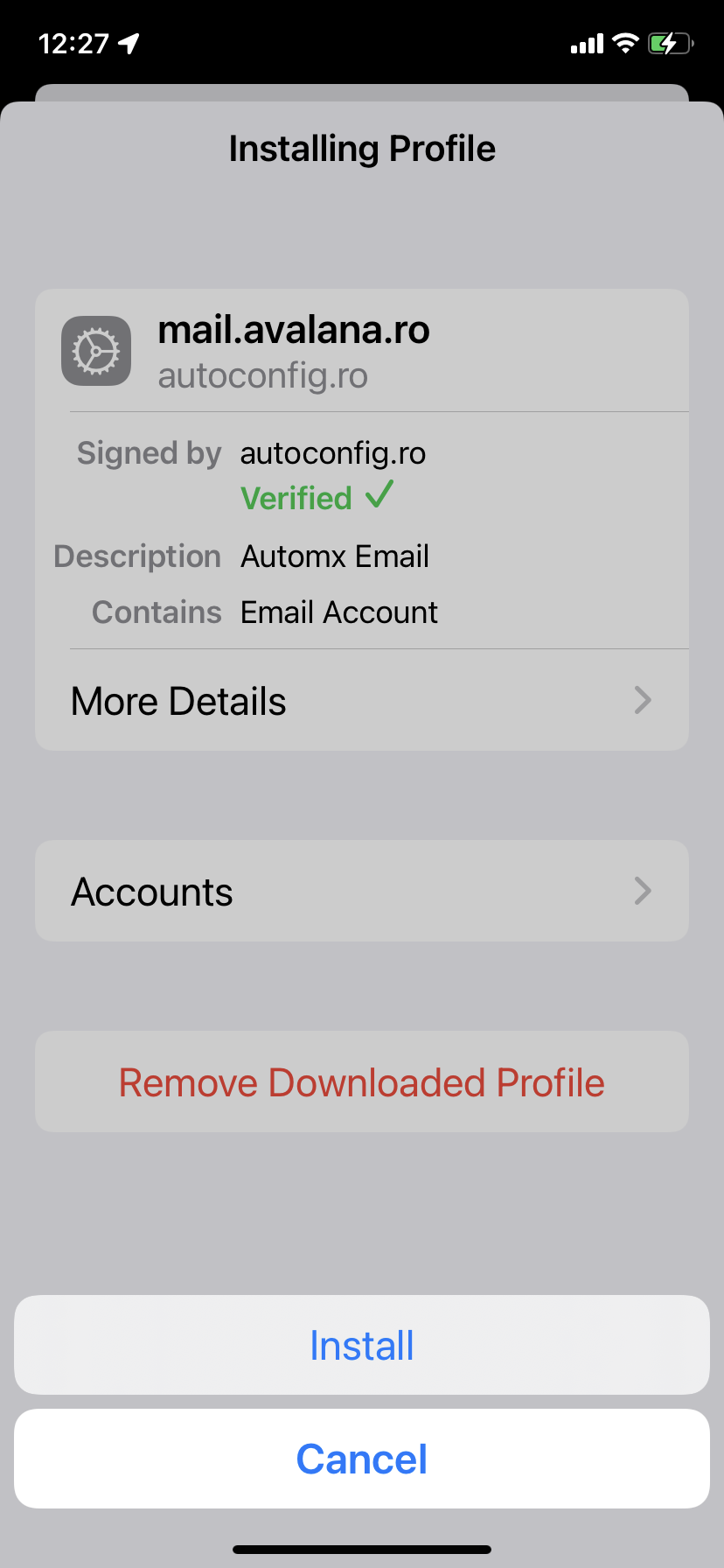
6. După confirmarea identității (PIN, amprentă, FaceID, etc.) confirmați instalarea din nou prin apăsarea butonului Install
7. După instalare apăsați Done. Instalarea s-a încheiat. Deschideți aplicația de mail unde veți găsi contul de mail configurat.